








Recuperare video cancellati può risultare difficile, talvolta persino impossibile. Eppure, esistono numerose soluzioni per il recupero di video cancellati. In questo articolo ti mostreremo come riuscire nel tuo intento e quale strumento, anche gratuito, potrai usare a tal fine.
Come recuperare video cancellati definitivamente GRATIS
Recuperare video eliminati è semplice solo se ti affidi a strumenti di Data Recovery efficaci come Tenorshare 4DDiG. Questo prodotto è stato ideato per recuperare video cancellati definitivamente, ma anche foto, immagini, file di documento e decine di altri formati.
Il software di recupero dati è al momento supportato sia su Windows che su sistema operativo iOS ed è scaricabile nella versione specifica per il Pc su cui verrà utilizzato. Un semplice click, seguito da download e installazione, e tutto sarà pronto per iniziare ad indagare se i nostri file sono ancora lì, dove speriamo che siano nascosti.
Tenorshare 4DDiG è stato ideato per recuperare e ripristinare una varietà incredibile di file, tra cui anche file multimediali come video e immagini, che per una ragione o l’altra, sono stati persi, cancellati o rimossi da un determinato dispositivo o cloud.
Lo strumento è in grado di scansionare i video su fotocamere digitali, videocamere, memorie esterne come schede SD, Hard Disk o Pen drive USB, ma anche Pc danneggiati o altri dispositivi guasti che possiedono una memoria.
Tenorshare 4DDiG è un software che consente di effettuare tutti gli step preliminari, quindi prima del recupero effettivo dei video, del tutto gratuitamente. Lo strumento permetterà di accedere al mondo nascosto dei tuoi dispositivi ogni qual volta ne hai bisogno e per il numero di volte che necessiti senza dover mai ricorrere al portafogli.
Bisognerà sì ricorrere ad un pagamento nel momento in cui si trovano i video eliminati e si vuole recuperarli su un dispositivo. In questo caso, avrai a tua disposizione due opzioni: un piano personale e un piano business. Come già anticipa il nome stesso, il primo è più adatto per un numero di operazioni limitate. Mentre, il business è ideale per professionisti o imprese che possono usare lo strumento al pieno delle sue potenzialità.
Come si fa a recuperare un video cancellato
Come recuperare video cancellati con Tenorshare 4DDiG? Ti svelo un segreto, è più semplice di quanto tu possa immaginare. Il software di recupero dati è progettato per riuscire in tutte le sue operazioni in maniera rapida, efficace e soprattutto intuitiva, proprio per consentire, anche ai meno pratici, di completare, in totale autonomia, tutti i passaggi richiesti per recuperare un video.
In particolare, per eseguire al meglio la scansione e il recupero di video eliminati è bene seguire questi semplici passi:
1. Esegui il download di Tenorshare 4DDiG sul sito ufficiale
2. Conferma il processo di installazione
3. Avvia il programma e indica il dispositivo o la memoria su cui eseguire la scansione
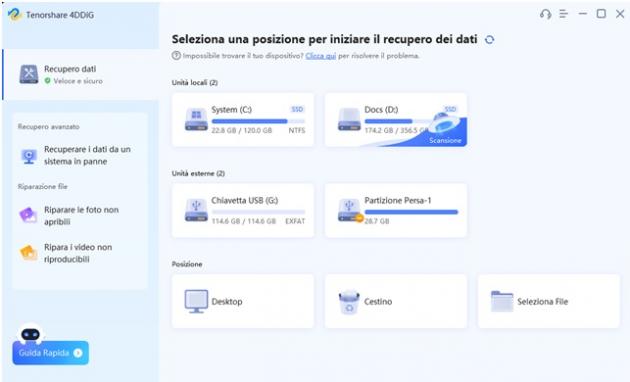
4. Scegli la tipologia di file da individuare, file video in questo caso (per esempio AVI o MP4)
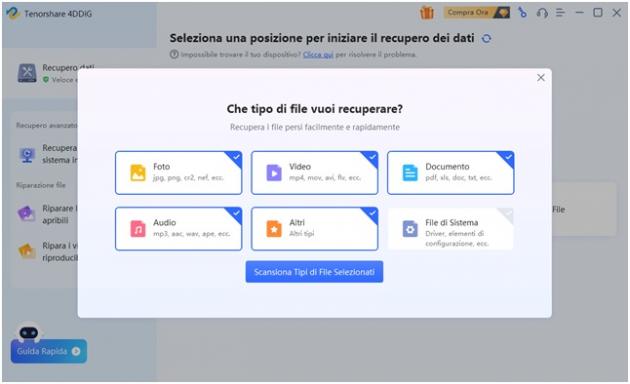
5. Inizia la scansione
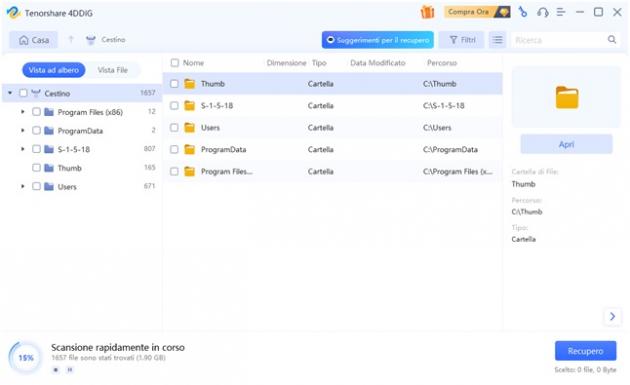
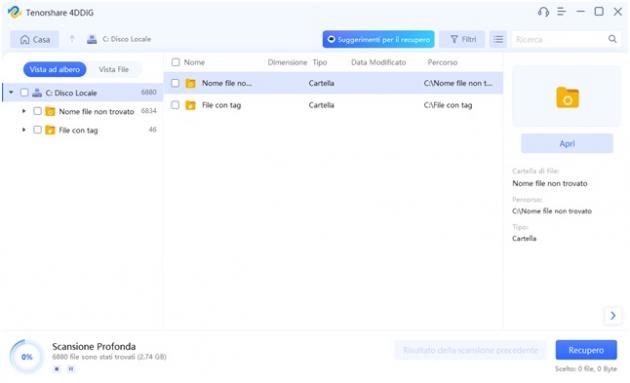
Avviata l’analisi, Tenorshare 4DDiG inizierà a rilevare tutti i file formato video indicati che troverà nel corso della scansione.
I video trovati saranno mostrati nella schermata di scansione a mano a mano che la barra di caricamento si avvicina al termine. Nell’anteprima potrebbero comparire i tuoi video prima ancora che la scansione volta al termine.
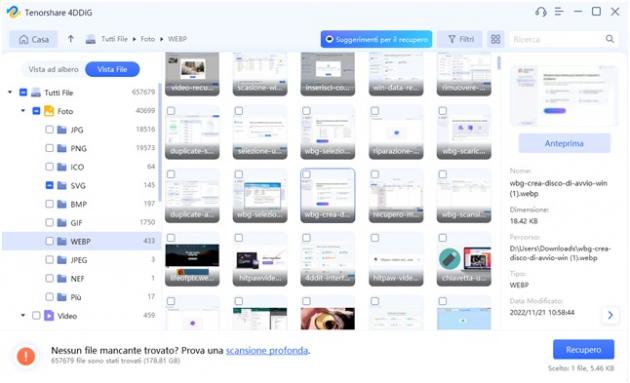
Se fosse questo il caso, potrai tranquillamente interromperla a tuo piacimento, procedendo solo con i file per te più importanti. Se invece i video non dovessero comparire subito, sarà meglio aspettare che l’operazione giunga completamente al termine.
In alcuni casi potrebbe accadere che i video non compaiano anche se si aspetta fino all’ultimo. Ma non preoccuparti perché Tenorshare 4DDiG ha ancora un asso nella manica: la scansione profonda.

La scansione profonda è un tipo di analisi più invasivo che consente di raggiungere le aree stratificate della memoria e perlustrare il terreno in zone ancora più profonde.
Ad oggi, quest’ultima opzione sembra essere tra le più efficaci in assoluto, con un margine di successo nel recupero di file eliminati che supera qualsiasi altro strumento di recupero dati sul mercato. Insomma, non resta altro che provare.
FAQ - Domande Frequenti
1. Come recuperare vecchi dati?
Se desideri recuperare vecchi dati è possibile ricorrere a diverse soluzioni, tra cui:
1. Controlla il cestino. In genere, se hai eliminato accidentalmente un file, potrebbe essere finito prima nel cestino. I file eliminati sono infatti spostati in una cartella apposita all'interno del cestino dove possono essere ripristinati entro un determinato lasso di tempo.
2. Verifica se possono essersi create delle copie di backup poiché in quel caso potresti essere in grado di ripristinare i file eliminati dalla tua ultima copia di backup.
3. Utilizza un software di recupero dati come Tenorshare 4DDiG se il file non è presente nel cestino o non hai una copia di backup.
2. Dove si trova il Cestino di OneDrive?
Il cestino di OneDrive può essere trovato seguendo i seguenti passaggi:
1. Accedi al tuo account OneDrive dal tuo browser web preferito.
2. Nella barra laterale sinistra, seleziona la voce 'Cestino' sotto 'File'.
3. Troverai tutti i file che hai eliminato dalla cartella principale di OneDrive e dai dispositivi sincronizzati.
4. Seleziona il file o i file che desideri ripristinare.
5. Clicca sul pulsante 'Ripristina' nella barra degli strumenti in alto.
6. I tuoi file eliminati verranno ripristinati nella posizione originale in cui si trovavano.
Ricorda che i file nel cestino di OneDrive sono disponibili per un numero massimo di 93 giorni. Passato questo limite, i file verranno eliminati definitivamente. Se desideri recuperare i file eliminati dopo questo periodo, dovrai utilizzare un software di recupero dati come descritto in precedenza.
3. Come recuperare file cancellati dal PC Windows 10?
Può capitare di cancellare, anche involontariamente, dei file sul Pc. Su Windows 10, in questo caso, puoi intervenire in questo modo:
Controlla nel cestino se sono presenti i file eliminati.
Prova ad utilizzare la funzione 'Ripristino versioni precedenti', una funzionalità integrata che consente di recuperare le versioni precedenti dei file.
Per usufruire di questa funzionalità di Windows 10 segui questi passi:
Fai clic con il pulsante destro del mouse sulla cartella in cui si trovava il file eliminato e seleziona 'Proprietà'.
Nella finestra di dialogo 'Proprietà', seleziona la scheda 'Versioni precedenti'.
Se sono disponibili versioni precedenti, seleziona quella che desideri ripristinare e clicca sul pulsante 'Ripristina'.
In extremis, è possibile ricorrere ad un tool di data recovery come il prodotto già citato in precedenza.
Bisogna tenere ben in mente che il successo del recupero di video e di file in generale dipende da numerosi fattori. Ad esempio, i dati cancellati sono rimpiazzati e sovrascritti da nuovi dati nel tempo. Trascorso quindi troppo tempo dalla cancellazione la possibilità che i file siano scomparsi per sempre diventa sempre più elevata.
È anche per questo che la quantità di spazio su disco utilizzata dopo la cancellazione, il tipo di dispositivo utilizzato, e la gestione dei file può condizionare direttamente la riuscita del recupero.
 Foto gallery


